
Quik - GoPro Video Editor es un programa gratuito de edición de vídeo que te permite realizar ediciones de aspecto profesional en muy poco tiempo. Es una herramienta muy fácil de usar, disponible en diferentes plataformas, que ofrece funciones eficaces para editar vídeos y añadir efectos especiales. En este artículo, te presentaremos Quik - GoPro Video Editor y te explicaremos cómo descargar y utilizar este software para crear vídeos de calidad profesional.
Guía paso a paso para descargar GoPro Quik en tu ordenador
GoPro Quik es un software de edición de vídeo desarrollado por GoPro. Gracias a sus numerosas funciones, podrás crear vídeos profesionales en pocos minutos. Si quieres descargar GoPro Quik en tu ordenador, aquí tienes una guía paso a paso que te ayudará.
Paso 1: Compruebe los requisitos del sistema
Antes de descargar GoPro Quik, debes asegurarte de que tu ordenador cumple los requisitos mínimos del sistema. Para utilizar GoPro Quik, necesitas un ordenador con Windows 7 o posterior o un Mac OS X 10.10 o posterior. También necesita un procesador Intel i3 o superior y al menos 4 GB de RAM. Asegúrate de que tu ordenador cumple estos requisitos antes de continuar.
Paso 2: Descargar GoPro Quik
Para descargar GoPro Quik, ve al sitio web oficial de GoPro y haz clic en "Descargar" en la esquina superior derecha de la página. Elige la versión de GoPro Quik que corresponda a tu sistema operativo y, a continuación, haz clic en "Descargar" para iniciar la descarga.
Paso 3: Instalar GoPro Quik
Una vez finalizada la descarga, haz doble clic en el archivo de instalación para iniciar la instalación de GoPro Quik. Sigue las instrucciones en pantalla para instalar el software en tu ordenador. Una vez finalizada la instalación, abre GoPro Quik desde el menú Inicio o Escritorio.
Paso 4: Conecta tu cámara GoPro
Para utilizar GoPro Quik, tienes que conectar tu cámara GoPro al ordenador. Conecta la cámara al ordenador mediante un cable USB y enciéndela. Si tu cámara tiene Wi-Fi, también puedes conectarla al ordenador de forma inalámbrica.
Paso 5: Importa tus vídeos
Una vez conectada la cámara, puedes importar tus vídeos a GoPro Quik. Haz clic en "Importar" en la esquina superior izquierda de la interfaz de usuario de GoPro Quik y, a continuación, selecciona los vídeos que desees importar. También puedes arrastrar y soltar tus vídeos en la interfaz de usuario de GoPro Quik.
Paso 6: Edita tu vídeo
Una vez importados tus vídeos en GoPro Quik, puedes empezar a editarlos. Haz clic en "Crear" para empezar a editar tu vídeo. Utiliza las herramientas de edición de GoPro Quik para añadir efectos, transiciones y títulos a tu vídeo.
Paso 7: Exportar el vídeo
Una vez que hayas terminado de editar tu vídeo, puedes exportarlo en varios formatos. Haz clic en "Exportar" en la esquina superior derecha de la interfaz de usuario de GoPro Quik y elige el formato de salida que desees. También puedes seleccionar la calidad del vídeo, la resolución y otras opciones de exportación.
Siguiendo estos pasos, podrás descargar GoPro Quik en tu ordenador y empezar a crear vídeos profesionales en sólo unos minutos. Tanto si eres un videógrafo profesional como un principiante, GoPro Quik es una herramienta fácil de usar para crear vídeos increíbles.
Master Quik GoPro en PC: Guía paso a paso
Quik es un editor de vídeo gratuito de GoPro que te permite crear vídeos impresionantes en sólo unos minutos. Con Quik, puedes importar tus videoclips, fotos y música, y luego editarlos para crear vídeos impresionantes con efectos, transiciones y títulos.
Dominar Quik GoPro en tu PC es esencial para sacar el máximo partido al editor de vídeo y crear vídeos profesionales. En esta guía paso a paso, te mostraremos cómo descargar e instalar Quik en tu PC, cómo importar archivos multimedia y cómo editar y exportar tus vídeos.
Paso 1: Descarga Quik en tu PC
El primer paso para dominar Quik en un PC es descargar e instalar el software en tu ordenador. Para ello, ve al sitio web oficial de GoPro y descarga la última versión de Quik para Windows.
Una vez descargado el archivo de instalación, haz doble clic en él para iniciar la instalación. Siga las instrucciones que aparecen en pantalla para instalar Quik en su PC.
Paso 2: Importar archivos multimedia
Una vez que hayas instalado Quik en tu PC, el siguiente paso es importar archivos multimedia. Haz clic en el botón "Importar" situado en la esquina superior izquierda de la pantalla para añadir archivos de vídeo, fotos y música a tu proyecto.
También puedes importar archivos directamente desde tu cámara GoPro conectándola al PC mediante un cable USB y seleccionando la opción "Importar desde la cámara" en Quik.
Paso 3: Edita tu vídeo
Una vez importados los archivos multimedia, puedes empezar a editar el vídeo.
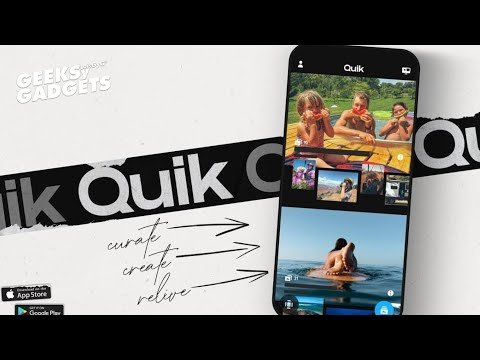
Quik ofrece una serie de herramientas de edición que te permiten modificar tu vídeo, incluidos efectos, transiciones y títulos.
Para añadir un efecto, haz clic en el botón "Efectos" de la barra de herramientas situada en la parte superior de la pantalla y selecciona el tipo de efecto que deseas aplicar. Para añadir una transición, haz clic en el botón "Transiciones" y selecciona la transición que deseas utilizar.
Para añadir un título, haz clic en el botón "Títulos" e introduce el texto que quieras que aparezca en tu vídeo. También puedes cambiar la fuente, el color y el tamaño del texto.
Paso 4: Exporta tu vídeo
Una vez que hayas terminado de editar tu vídeo, el último paso es exportarlo. Haz clic en el botón "Exportar" situado en la parte superior de la pantalla y selecciona el formato que prefieras.
Quik ofrece varias opciones de exportación, incluidos formatos de vídeo populares como MP4 y AVI, así como opciones para compartir tu vídeo directamente en las redes sociales.
En conclusión, dominar Quik GoPro en tu PC es esencial si quieres crear vídeos profesionales en pocos minutos. Siguiendo los pasos descritos en esta guía paso a paso, podrás descargar e instalar Quik en tu PC, importar archivos multimedia, editar el vídeo y exportar el proyecto final.
Los 5 mejores programas gratuitos de edición de vídeo para mejorar tus vídeos GoPro
Si eres usuario de GoPro, probablemente sepas que uno de los aspectos más emocionantes de esta cámara de acción es la capacidad de capturar vídeos increíbles de tus aventuras y actividades al aire libre. Sin embargo, para dar a tus vídeos GoPro un aspecto profesional, necesitas un software de edición de vídeo de calidad.
Afortunadamente, existen varios programas gratuitos de edición de vídeo que pueden ayudarte a sacar el máximo partido a tus vídeos GoPro. En este artículo, echaremos un vistazo a los 5 mejores programas gratuitos de edición de vídeo para usuarios de GoPro.
1. Quik - Editor de vídeo GoPro
Quik es un software gratuito de edición de vídeo de la propia GoPro. Es muy fácil de usar y es perfecto para principiantes en la edición de vídeo. Con Quik, puedes importar tus vídeos GoPro, añadir música y títulos, y crear vídeos increíbles en pocos minutos.
2. DaVinci Resolve
DaVinci Resolve es un software gratuito de edición de vídeo profesional utilizado por muchos profesionales de la industria cinematográfica. Ofrece una gama completa de herramientas de edición de vídeo, corrección de color y posproducción de audio. Aunque puede parecer desalentador para los principiantes, DaVinci Resolve es una excelente opción para aquellos que quieren profundizar en sus habilidades de edición de vídeo.
3. Lightworks
Lightworks es otro software gratuito de edición de vídeo profesional que utilizan muchos profesionales de la industria cinematográfica. Este software ofrece una gama completa de herramientas de edición de vídeo, corrección de color y postproducción de audio. Lightworks también es compatible con muchos formatos de archivo de vídeo, por lo que es una excelente opción para los usuarios de GoPro.
4. HitFilm Express
HitFilm Express es un software gratuito de edición de vídeo que ofrece una completa gama de herramientas de edición, efectos especiales y postproducción de audio. Es muy fácil de usar e ideal para principiantes. HitFilm Express también ofrece tutoriales gratuitos en línea que te ayudarán a familiarizarte con el programa.
5. Licuadora
Blender es un software gratuito para modelar en 3D y crear animaciones, pero también puede utilizarse como software de edición de vídeo. Blender ofrece una completa gama de herramientas para la edición de vídeo, efectos especiales y postproducción de audio. Aunque Blender puede parecer intimidante para los principiantes, es una opción excelente para quienes quieran profundizar en sus conocimientos de edición de vídeo.
En conclusión, si eres usuario de GoPro y quieres que tus vídeos tengan un aspecto aún mejor, existen varios programas gratuitos de edición de vídeo que pueden ayudarte a conseguir este objetivo. Quik - GoPro Video Editor es una excelente opción para principiantes, mientras que DaVinci Resolve, Lightworks, HitFilm Express y Blender son opciones más avanzadas para aquellos que quieran profundizar en sus habilidades de edición de vídeo.
En conclusión, descargar Quik - GoPro Video Editor es una excelente opción para aquellos que buscan editar vídeos de forma rápida y sencilla. Con su amplia gama de herramientas de edición, numerosos filtros y efectos visuales, y compatibilidad multiplataforma, Quik es una opción ideal para los entusiastas del vídeo. Tanto si eres un videógrafo profesional como un usuario ocasional, esta aplicación intuitiva y fácil de usar hará que editar tus vídeos sea mucho más sencillo. Así que no lo dudes, descarga ahora Quik - GoPro Video Editor y empieza a crear vídeos increíbles en un abrir y cerrar de ojos.
 Español de México
  Français
  Română