
Quik – GoPro Video Editor est un logiciel de montage vidéo gratuit qui permet de réaliser des montages professionnels en un rien de temps. Il s’agit d’un outil très facile à utiliser, disponible sur différentes plateformes, qui offre des fonctionnalités efficaces pour éditer des vidéos et ajouter des effets spéciaux. Dans cet article, nous allons vous présenter Quik – GoPro Video Editor et vous expliquer comment télécharger et utiliser ce logiciel pour réaliser des vidéos de qualité professionnelle.
Guide étape par étape pour télécharger GoPro Quik sur votre ordinateur
GoPro Quik est un logiciel de montage vidéo développé par GoPro. Il permet de créer des vidéos professionnelles en quelques minutes seulement grâce à ses nombreuses fonctionnalités. Si vous souhaitez télécharger GoPro Quik sur votre ordinateur, voici un guide étape par étape pour vous aider.
Étape 1 : Vérifiez les exigences de système
Avant de télécharger GoPro Quik, vous devez vous assurer que votre ordinateur répond aux exigences minimales du système. Pour utiliser GoPro Quik, vous avez besoin d’un ordinateur Windows 7 ou ultérieur ou d’un Mac OS X 10.10 ou ultérieur. Vous avez également besoin d’un processeur Intel i3 ou supérieur et d’au moins 4 Go de RAM. Assurez-vous que votre ordinateur répond à ces exigences avant de continuer.
Étape 2 : Téléchargez GoPro Quik
Pour télécharger GoPro Quik, rendez-vous sur le site officiel de GoPro et cliquez sur « Télécharger » dans le coin supérieur droit de la page. Choisissez la version de GoPro Quik correspondant à votre système d’exploitation, puis cliquez sur « Télécharger » pour commencer le téléchargement.
Étape 3 : Installez GoPro Quik
Une fois le téléchargement terminé, double-cliquez sur le fichier d’installation pour démarrer l’installation de GoPro Quik. Suivez les instructions à l’écran pour installer le logiciel sur votre ordinateur. Une fois l’installation terminée, ouvrez GoPro Quik à partir du menu de démarrage ou de bureau.
Étape 4 : Connectez votre caméra GoPro
Pour utiliser GoPro Quik, vous devez connecter votre caméra GoPro à votre ordinateur. Connectez votre caméra à l’ordinateur à l’aide d’un câble USB et allumez-la. Si votre caméra est compatible avec la fonctionnalité Wi-Fi, vous pouvez également connecter votre caméra à votre ordinateur sans fil.
Étape 5 : Importez vos vidéos
Une fois que votre caméra est connectée, vous pouvez importer vos vidéos dans GoPro Quik. Cliquez sur « Importer » dans le coin supérieur gauche de l’interface utilisateur de GoPro Quik, puis sélectionnez les vidéos que vous souhaitez importer. Vous pouvez également faire glisser et déposer vos vidéos dans l’interface utilisateur de GoPro Quik.
Étape 6 : Montez votre vidéo
Une fois que vos vidéos sont importées dans GoPro Quik, vous pouvez commencer à les éditer. Cliquez sur « Créer » pour commencer à monter votre vidéo. Utilisez les outils de montage de GoPro Quik pour ajouter des effets, des transitions et des titres à votre vidéo.
Étape 7 : Exportez votre vidéo
Une fois que vous avez terminé de monter votre vidéo, vous pouvez l’exporter dans différents formats. Cliquez sur « Exporter » dans le coin supérieur droit de l’interface utilisateur de GoPro Quik, puis choisissez le format de sortie que vous souhaitez. Vous pouvez également sélectionner la qualité de la vidéo, la résolution et d’autres options d’exportation.
En suivant ces étapes, vous pouvez télécharger GoPro Quik sur votre ordinateur et commencer à créer des vidéos professionnelles en quelques minutes seulement. Que vous soyez un vidéaste professionnel ou un débutant, GoPro Quik est un outil facile à utiliser pour créer des vidéos incroyables.
Maîtrisez Quik GoPro sur PC : Guide étape par étape
Quik est un éditeur vidéo gratuit de GoPro qui vous permet de créer des vidéos impressionnantes en quelques minutes seulement. Avec Quik, vous pouvez importer vos clips vidéo, vos photos et votre musique, puis les éditer pour créer des vidéos époustouflantes avec des effets, des transitions et des titres.
Maîtriser Quik GoPro sur PC est essentiel pour tirer le meilleur parti de l’éditeur vidéo et créer des vidéos professionnelles. Dans ce guide étape par étape, nous allons vous montrer comment télécharger et installer Quik sur votre PC, comment importer des fichiers multimédias et comment éditer et exporter vos vidéos.
Étape 1 : Télécharger Quik sur votre PC
La première étape pour maîtriser Quik sur PC est de télécharger et d’installer le logiciel sur votre ordinateur. Pour ce faire, rendez-vous sur le site officiel de GoPro et téléchargez la dernière version de Quik pour Windows.
Une fois que vous avez téléchargé le fichier d’installation, double-cliquez dessus pour commencer l’installation. Suivez les instructions à l’écran pour installer Quik sur votre PC.
Étape 2 : Importer des fichiers multimédias
Après avoir installé Quik sur votre PC, la prochaine étape consiste à importer des fichiers multimédias. Cliquez sur le bouton « Importer » dans le coin supérieur gauche de l’écran pour ajouter des fichiers vidéo, des photos et de la musique à votre projet.
Vous pouvez également importer des fichiers directement depuis votre caméra GoPro en la connectant à votre PC via un câble USB et en sélectionnant l’option « Importer depuis une caméra » dans Quik.
Étape 3 : Éditer votre vidéo
Une fois que vous avez importé vos fichiers multimédias, vous pouvez commencer à éditer votre vidéo.
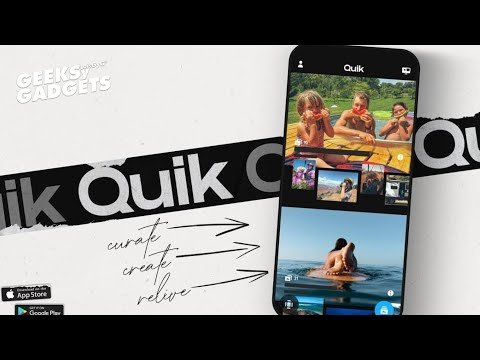
Quik propose une gamme d’outils d’édition pour vous permettre de modifier votre vidéo, y compris des effets, des transitions et des titres.
Pour ajouter un effet, cliquez sur le bouton « Effets » dans la barre d’outils en haut de l’écran et sélectionnez le type d’effet que vous souhaitez appliquer. Pour ajouter une transition, cliquez sur le bouton « Transitions » et sélectionnez la transition que vous souhaitez utiliser.
Pour ajouter un titre, cliquez sur le bouton « Titres » et saisissez le texte que vous souhaitez afficher sur votre vidéo. Vous pouvez également modifier la police, la couleur et la taille du texte.
Étape 4 : Exporter votre vidéo
Une fois que vous avez terminé d’éditer votre vidéo, la dernière étape consiste à l’exporter. Cliquez sur le bouton « Exporter » en haut de l’écran et sélectionnez le format de votre choix.
Quik propose une gamme d’options d’exportation, y compris des formats vidéo populaires tels que MP4 et AVI, ainsi que des options pour partager votre vidéo directement sur les réseaux sociaux.
En conclusion, maîtriser Quik GoPro sur PC est essentiel pour créer des vidéos professionnelles en quelques minutes seulement. En suivant les étapes décrites dans ce guide étape par étape, vous pourrez télécharger et installer Quik sur votre PC, importer des fichiers multimédias, éditer votre vidéo et exporter votre projet final.
Top 5 des logiciels de montage vidéo gratuits pour sublimer vos vidéos GoPro
Si vous êtes un utilisateur de GoPro, vous savez probablement que l’un des aspects les plus excitants de cette caméra d’action est la possibilité de capturer des vidéos incroyables de vos aventures et activités en extérieur. Cependant, pour donner à vos vidéos GoPro un aspect professionnel, vous avez besoin d’un logiciel de montage vidéo de qualité.
Heureusement, il existe de nombreux logiciels de montage vidéo gratuits qui peuvent vous aider à sublimer vos vidéos GoPro. Dans cet article, nous allons vous présenter le top 5 des logiciels de montage vidéo gratuits pour les utilisateurs de GoPro.
1. Quik – GoPro Video Editor
Quik est un logiciel de montage vidéo gratuit proposé par GoPro lui-même. Ce logiciel est très facile à utiliser et convient parfaitement aux débutants en montage vidéo. Avec Quik, vous pouvez importer vos vidéos GoPro, ajouter des musiques et des titres, et créer des vidéos incroyables en quelques minutes seulement.
2. DaVinci Resolve
DaVinci Resolve est un logiciel de montage vidéo professionnel gratuit qui est utilisé par de nombreux professionnels de l’industrie cinématographique. Ce logiciel offre une gamme complète d’outils de montage vidéo, de correction des couleurs et de post-production audio. Bien que cela puisse sembler intimidant pour les débutants, DaVinci Resolve est un excellent choix pour ceux qui souhaitent approfondir leurs compétences en montage vidéo.
3. Lightworks
Lightworks est un autre logiciel de montage vidéo professionnel gratuit qui est utilisé par de nombreux professionnels de l’industrie cinématographique. Ce logiciel offre une gamme complète d’outils de montage vidéo, de correction des couleurs et de post-production audio. Lightworks est également compatible avec de nombreux formats de fichiers vidéo, ce qui en fait un excellent choix pour les utilisateurs de GoPro.
4. HitFilm Express
HitFilm Express est un logiciel de montage vidéo gratuit qui offre une gamme complète d’outils de montage, d’effets spéciaux et de post-production audio. Ce logiciel est très facile à utiliser et convient parfaitement aux débutants en montage vidéo. HitFilm Express propose également des tutoriels en ligne gratuits pour vous aider à vous familiariser avec le logiciel.
5. Blender
Blender est un logiciel gratuit de modélisation 3D et de création d’animations, mais il peut également être utilisé comme logiciel de montage vidéo. Blender offre une gamme complète d’outils de montage vidéo, d’effets spéciaux et de post-production audio. Bien que Blender puisse sembler intimidant pour les débutants, il est un excellent choix pour ceux qui souhaitent approfondir leurs compétences en montage vidéo.
En conclusion, si vous êtes un utilisateur de GoPro et que vous souhaitez sublimer vos vidéos, il existe de nombreux logiciels de montage vidéo gratuits qui peuvent vous aider à atteindre cet objectif. Quik – GoPro Video Editor est un excellent choix pour les débutants, tandis que DaVinci Resolve, Lightworks, HitFilm Express et Blender sont des options plus avancées pour ceux qui souhaitent approfondir leurs compétences en montage vidéo.
En conclusion, Télécharger Quik – GoPro Video Editor est une excellente option pour ceux qui cherchent à éditer des vidéos de manière simple et rapide. Avec sa large gamme d’outils de montage, ses nombreux filtres et effets visuels, ainsi que sa compatibilité avec plusieurs plateformes, Quik est un choix idéal pour les amateurs de vidéos. Que vous soyez un vidéaste professionnel ou un utilisateur occasionnel, cette application conviviale et intuitive facilitera grandement le processus d’édition de vos vidéos. Alors n’hésitez plus, Téléchargez Quik – GoPro Video Editor dès maintenant et commencez à créer des vidéos incroyables en un rien de temps !
 Français
  Español de México
  Română