
¿Cómo instalo TutuApp en iOS? Debido a sus funciones, TutuApp en iOS no puede instalarse de la forma habitual, es decir, a través de la App Store. Por lo tanto, es necesario seguir unos pasos específicos que se describen en esta guía. El primer paso es ir al sitio web oficial y hacer clic en Enlace de descarga 1. Si no funciona, puede utilizar el enlace alternativo.

Empezar a descargar TutuApp
En el cuadro de diálogo emergente, haga clic en Autorizar.

Permitir la descarga de un perfil
Utilice Cerrar para cerrar la notificación.

Cerrar la notificación de perfil descargado
Ahora ve a los ajustes de iOS y pulsa en General.

IOS Ajustes generales
A continuación, vaya a Perfil.
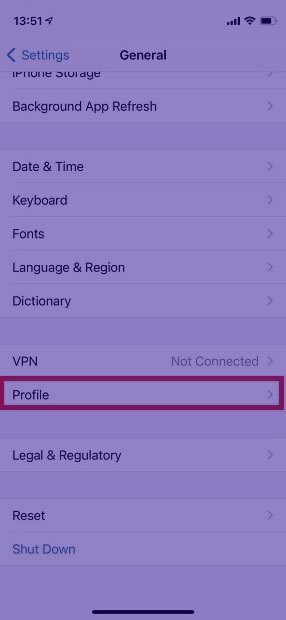
Perfiles instalados
Elegir un perfil TutuApp Lite.

Perfil de TutuApp
Por último, haga clic en Instale. Debe introducir el código de desbloqueo.

Instalar perfil
Una vez finalizada la instalación del perfil, vuelve a la pantalla de inicio y comprueba que TutuApp se ha instalado.

TutuApp instalada en un teléfono IPhone
¿Cómo instalo TutuApp en iOS? Es importante prestar atención a algunos detalles. En primer lugar, esta instalación no corresponde a la versión completa de TutuApp. De hecho, es una versión diseñada para dispositivos sin jailbreak. Aunque se parece mucho a una aplicación nativa, TutuApp Lite no es más que un sitio web que puede utilizarse como una aplicación normal. Si quieres instalar la versión completa, te recomendamos que utilices el archivo IPA gratuito de Malavida. Para ello, sin embargo, necesitas hacer jailbreak a tu dispositivo.
Sin embargo, para descargar aplicaciones de TutuApp, ya sea la versión Lite o la completa, es necesario contratar una suscripción de pago. Nuestras pruebas demuestran que este paso es inevitable, a diferencia de la versión para Android. Depende de ti decidir cuánto merece la pena pagar por este servicio y si la suscripción es segura o no. TutuApp Lite es una buena forma de consultar el llamado catálogo de TutuApp en iOS sin poner en riesgo tu iPhone o iPad.
 Español de México
  Français
  Română