
Quik - GoPro Video Editor este un program gratuit de editare video care îți permite să faci editări cu aspect profesional în cel mai scurt timp. Este un instrument foarte ușor de utilizat, disponibil pe diferite platforme, care oferă funcții eficiente pentru editarea videoclipurilor și adăugarea de efecte speciale. În acest articol, vă vom prezenta Quik - GoPro Video Editor și vă vom explica cum să descărcați și să utilizați acest program pentru a realiza videoclipuri de calitate profesională.
Ghid pas cu pas pentru a descărca GoPro Quik pe computerul tău
GoPro Quik este un software de editare video dezvoltat de GoPro. Datorită numeroaselor sale caracteristici, puteți crea videoclipuri profesionale în doar câteva minute. Dacă doriți să descărcați GoPro Quik pe computerul dvs., iată un ghid pas cu pas care vă va ajuta.
Pasul 1: Verificați cerințele de sistem
Înainte de a descărca GoPro Quik, trebuie să vă asigurați că computerul dumneavoastră îndeplinește cerințele minime de sistem. Pentru a utiliza GoPro Quik, aveți nevoie de un computer cu Windows 7 sau o versiune ulterioară sau de un Mac OS X 10.10 sau o versiune ulterioară. De asemenea, aveți nevoie de un procesor Intel i3 sau mai mare și de cel puțin 4GB de RAM. Asigurați-vă că computerul dvs. îndeplinește aceste cerințe înainte de a continua.
Pasul 2: Descărcați GoPro Quik
Pentru a descărca GoPro Quik, accesați site-ul oficial GoPro și faceți clic pe "Download" în colțul din dreapta sus al paginii. Alegeți versiunea de GoPro Quik care corespunde sistemului dumneavoastră de operare, apoi faceți clic pe "Download" pentru a începe descărcarea.
Pasul 3: Instalați GoPro Quik
După ce descărcarea este completă, faceți dublu clic pe fișierul de instalare pentru a începe instalarea GoPro Quik. Urmați instrucțiunile de pe ecran pentru a instala software-ul pe computer. După ce instalarea este finalizată, deschideți GoPro Quik din meniul Start sau Desktop.
Pasul 4: Conectați camera GoPro
Pentru a utiliza GoPro Quik, trebuie să conectați camera GoPro la computer. Conectați camera la computer cu ajutorul unui cablu USB și porniți-o. Dacă camera dvs. este compatibilă cu Wi-Fi, puteți, de asemenea, să conectați camera la computer fără fir.
Pasul 5: Importați videoclipurile dvs.
După ce camera este conectată, puteți importa videoclipurile în GoPro Quik. Faceți clic pe "Import" în colțul din stânga sus al interfeței de utilizator GoPro Quik, apoi selectați videoclipurile pe care doriți să le importați. De asemenea, puteți să trageți și să plasați videoclipurile în interfața de utilizator GoPro Quik.
Pasul 6: Editați-vă videoclipul
Odată ce videoclipurile au fost importate în GoPro Quik, puteți începe să le editați. Faceți clic pe "Create" (Creare) pentru a începe să vă editați videoclipul. Folosiți instrumentele de editare din GoPro Quik pentru a adăuga efecte, tranziții și titluri videoclipului dumneavoastră.
Pasul 7: Exportați videoclipul dvs.
După ce ați terminat de editat videoclipul, îl puteți exporta într-o varietate de formate. Faceți clic pe "Export" în colțul din dreapta sus al interfeței de utilizator GoPro Quik, apoi alegeți formatul de ieșire dorit. De asemenea, puteți selecta calitatea video, rezoluția și alte opțiuni de export.
Urmând acești pași, puteți descărca GoPro Quik pe computer și puteți începe să creați videoclipuri profesionale în doar câteva minute. Indiferent dacă sunteți un videograf profesionist sau un începător, GoPro Quik este un instrument ușor de utilizat pentru a crea videoclipuri incredibile.
Master Quik GoPro pe PC: Ghid pas cu pas
Quik este un editor video gratuit de la GoPro care vă permite să creați videoclipuri uimitoare în doar câteva minute. Cu Quik, puteți importa clipuri video, fotografii și muzică, apoi le puteți edita pentru a crea videoclipuri uimitoare cu efecte, tranziții și titluri.
Stăpânirea Quik GoPro pe PC este esențială pentru a obține cele mai bune rezultate din editorul video și pentru a crea videoclipuri profesionale. În acest ghid pas cu pas, vă vom arăta cum să descărcați și să instalați Quik pe PC, cum să importați fișiere media și cum să editați și să exportați videoclipurile.
Pasul 1: Descărcați Quik pe PC-ul dumneavoastră
Primul pas pentru a stăpâni Quik pe un PC este să descărcați și să instalați software-ul pe computerul dumneavoastră. Pentru a face acest lucru, mergeți pe site-ul oficial GoPro și descărcați cea mai recentă versiune de Quik pentru Windows.
După ce ați descărcat fișierul de instalare, faceți dublu clic pe acesta pentru a începe instalarea. Urmați instrucțiunile de pe ecran pentru a instala Quik pe PC.
Pasul 2: Importați fișiere media
După ce ați instalat Quik pe PC, următorul pas este să importați fișiere media. Faceți clic pe butonul "Import" din colțul din stânga sus al ecranului pentru a adăuga fișiere video, fotografii și muzică la proiectul dvs.
De asemenea, puteți importa fișiere direct de pe camera GoPro conectând-o la PC prin intermediul unui cablu USB și selectând opțiunea "Import from camera" în Quik.
Pasul 3: Editați-vă videoclipul
După ce ați importat fișierele media, puteți începe editarea videoclipului.
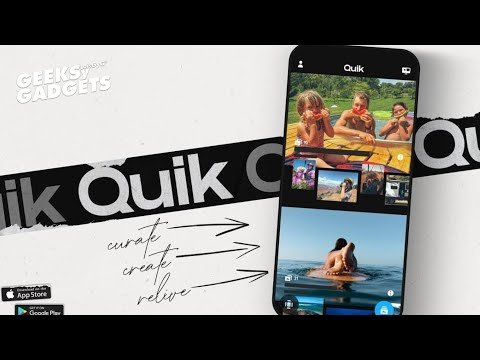
Quik oferă o gamă de instrumente de editare care vă permit să vă modificați videoclipul, inclusiv efecte, tranziții și titluri.
Pentru a adăuga un efect, faceți clic pe butonul "Effects" (Efecte) din bara de instrumente din partea de sus a ecranului și selectați tipul de efect pe care doriți să îl aplicați. Pentru a adăuga o tranziție, faceți clic pe butonul "Transitions" (Tranziții) și selectați tranziția pe care doriți să o utilizați.
Pentru a adăuga un titlu, faceți clic pe butonul "Titles" (Titluri) și introduceți textul pe care doriți să îl afișați pe videoclip. De asemenea, puteți modifica fontul, culoarea și dimensiunea textului.
Pasul 4: Exportați videoclipul dvs.
După ce ați terminat de editat videoclipul, pasul final constă în exportul acestuia. Faceți clic pe butonul "Export" din partea de sus a ecranului și selectați formatul dorit.
Quik oferă o gamă largă de opțiuni de export, inclusiv formate video populare, precum MP4 și AVI, precum și opțiuni pentru partajarea videoclipului direct pe rețelele sociale.
În concluzie, stăpânirea programului Quik GoPro pe PC este esențială dacă vrei să creezi videoclipuri profesionale în doar câteva minute. Urmând pașii descriși în acest ghid pas cu pas, veți putea să descărcați și să instalați Quik pe PC, să importați fișiere media, să editați videoclipurile și să exportați proiectul final.
Top 5 programe gratuite de editare video pentru a vă îmbunătăți videoclipurile GoPro
Dacă sunteți un utilizator GoPro, probabil știți că unul dintre cele mai interesante aspecte ale acestei camere de acțiune este capacitatea de a filma videoclipuri incredibile ale aventurilor și activităților în aer liber. Cu toate acestea, pentru a da videoclipurilor GoPro un aspect profesional, aveți nevoie de un software de editare video de calitate.
Din fericire, există o serie de programe gratuite de editare video care vă pot ajuta să profitați la maximum de videoclipurile GoPro. În acest articol, vom analiza cele mai bune 5 programe gratuite de editare video pentru utilizatorii GoPro.
1. Quik - Editor video GoPro
Quik este un software gratuit de editare video de la GoPro. Este foarte ușor de utilizat și este perfect pentru începătorii în editarea video. Cu Quik, puteți importa videoclipurile GoPro, adăuga muzică și titluri și crea videoclipuri incredibile în doar câteva minute.
2. DaVinci Resolve
DaVinci Resolve este un software profesional gratuit de editare video, folosit de mulți profesioniști din industria cinematografică. Acesta oferă o gamă completă de instrumente de editare video, de corecție a culorilor și de post-producție audio. Deși poate părea descurajant pentru începători, DaVinci Resolve este o alegere excelentă pentru cei care doresc să își aprofundeze abilitățile de editare video.
3. Lightworks
Lightworks este un alt software profesional gratuit de editare video, folosit de mulți profesioniști din industria cinematografică. Acest software oferă o gamă completă de instrumente de editare video, de corecție a culorilor și de post-producție audio. Lightworks este, de asemenea, compatibil cu multe formate de fișiere video, ceea ce îl face o alegere excelentă pentru utilizatorii GoPro.
4. HitFilm Express
HitFilm Express este un software gratuit de editare video care oferă o gamă completă de instrumente de editare, efecte speciale și post-producție audio. Software-ul este foarte ușor de utilizat și este ideal pentru începătorii în editarea video. HitFilm Express oferă, de asemenea, tutoriale online gratuite pentru a vă ajuta să vă familiarizați cu software-ul.
5. Blender
Blender este un software gratuit pentru modelarea 3D și crearea de animații, dar poate fi folosit și ca software de editare video. Blender oferă o gamă completă de instrumente pentru editare video, efecte speciale și post-producție audio. Deși Blender poate părea intimidant pentru începători, este o alegere excelentă pentru cei care doresc să își aprofundeze abilitățile de editare video.
În concluzie, dacă sunteți un utilizator GoPro și doriți să vă faceți videoclipurile să arate și mai bine, există o serie de programe gratuite de editare video care vă pot ajuta să atingeți acest obiectiv. Quik - GoPro Video Editor este o alegere excelentă pentru începători, în timp ce DaVinci Resolve, Lightworks, HitFilm Express și Blender sunt opțiuni mai avansate pentru cei care doresc să își aprofundeze abilitățile de editare video.
În concluzie, descărcarea Quik - GoPro Video Editor este o opțiune excelentă pentru cei care doresc să editeze videoclipuri rapid și ușor. Datorită gamei sale largi de instrumente de editare, numeroaselor filtre și efecte vizuale și compatibilității între platforme, Quik este o alegere ideală pentru pasionații de videoclipuri. Indiferent dacă sunteți un videograf profesionist sau un utilizator ocazional, această aplicație intuitivă și ușor de utilizat vă va face editarea videoclipurilor mult mai ușoară. Așa că nu ezitați, descărcați Quik - GoPro Video Editor acum și începeți să creați videoclipuri incredibile cât ai clipi!
 Română
  Français
  Español de México