
Minecraft este un joc popular care permite jucătorilor să construiască și să exploreze lumi virtuale. Cu toate acestea, pentru a vă bucura de toate caracteristicile Minecraft, este important să mențineți jocul actualizat. Aici intervine TutuApp. TutuApp este o aplicație terță parte care permite utilizatorilor să descarce și să instaleze aplicații și jocuri gratuit. Cu TutuApp, jucătorii pot actualiza cu ușurință Minecraft și se pot bucura de cele mai recente caracteristici fără a fi nevoiți să plătească pentru actualizări. În această prezentare, vom explora beneficiile utilizării TutuApp pentru a menține Minecraft la zi.
Obțineți gratuit cea mai recentă versiune de Minecraft în câțiva pași simpli
Minecraft este un joc de construcții extrem de popular, care presupune explorarea unor lumi generate aleatoriu și construirea de diverse structuri în cadrul acestora. Este disponibil pe o varietate de platforme, inclusiv pe PC, console și dispozitive mobile. Cu toate acestea, pentru a vă bucura de joc, este esențial să aveți cea mai recentă versiune, care include cele mai recente caracteristici și remedieri de erori.
În acest articol, vom explica cum să obțineți gratuit cea mai recentă versiune de Minecraft cu ajutorul aplicației TutuApp.
TutuApp este o aplicație terță parte care vă permite să descărcați gratuit aplicații și jocuri pe dispozitiv. Nu este disponibilă în magazinele oficiale de aplicații, dar este foarte populară printre jucătorii de Minecraft care doresc să aibă acces la cea mai recentă versiune a jocului.
Iată care sunt pașii pe care trebuie să-i urmezi pentru a obține cea mai recentă versiune de Minecraft gratis cu TutuApp :
1. Mai întâi de toate, descărcați și instalați TutuApp pe dispozitivul dumneavoastră. Puteți face acest lucru vizitând site-ul oficial TutuApp și descărcând fișierul apk. Asigurați-vă că dispozitivul dvs. permite instalări din surse necunoscute, accesând setările de securitate.
2. Deschideți TutuApp și căutați Minecraft în bara de căutare. Ar trebui să vedeți mai multe versiuni ale jocului disponibile pentru descărcare.
3. Selectați cea mai recentă versiune de Minecraft și faceți clic pe butonul de descărcare. Descărcarea va începe automat și puteți urmări progresul acesteia din bara de notificări a dispozitivului dvs.
4. După ce descărcarea este finalizată, deschideți fișierul apk și urmați instrucțiunile pentru a instala Minecraft pe dispozitivul dvs.
5. După ce instalarea este finalizată, deschideți Minecraft și bucurați-vă de cea mai recentă versiune a jocului gratuit!
Este important să rețineți că TutuApp nu este o aplicație oficială și că o utilizați pe propriul risc. Asigurați-vă că descărcați cea mai recentă versiune de Minecraft de la o sursă de încredere pentru a evita virușii și programele malware.
În concluzie, dacă doriți să obțineți gratuit cea mai recentă versiune de Minecraft, TutuApp este o opțiune viabilă. Urmând pașii simpli de mai sus, puteți descărca și instala cea mai recentă versiune a jocului în doar câteva minute. Rețineți că trebuie să fiți întotdeauna vigilent atunci când utilizați aplicații terțe și trebuie să verificați dacă descărcați dintr-o sursă de încredere.
Ghidul suprem pentru a descărca versiunea completă a Minecraft
Minecraft este un joc video foarte popular care le permite jucătorilor să își construiască și să își creeze propria lume virtuală. Cu toate acestea, pentru a profita pe deplin de toate caracteristicile Minecraft, este important să descărcați versiunea completă a jocului. În acest articol, vă vom explica cum să descărcați versiunea completă a Minecraft folosind TutuApp.
TutuApp este o aplicație terță care vă permite să descărcați gratuit aplicații și jocuri pe dispozitivul iOS sau Android. Iată care sunt pașii pe care trebuie să-i urmați pentru a descărca versiunea completă a Minecraft folosind TutuApp.
Pasul 1: Descărcați TutuApp
Pentru a descărca TutuApp, trebuie mai întâi să vizitați site-ul oficial TutuApp și să descărcați aplicația.
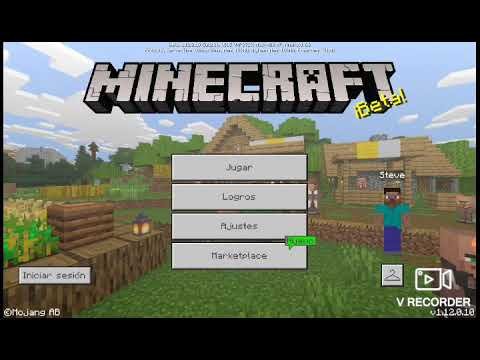
De asemenea, puteți descărca aplicația de pe site-uri terțe, dar asigurați-vă că descărcați cea mai recentă versiune a aplicației pentru a evita orice problemă.
Pasul 2: Instalați TutuApp
După ce ați descărcat TutuApp pe dispozitivul dumneavoastră, trebuie să o instalați urmând instrucțiunile de pe ecran. Dacă întâmpinați probleme în timpul instalării, asigurați-vă că opțiunea "Unknown sources" (Surse necunoscute) este activată pe dispozitivul dumneavoastră.
Pasul 3: Căutați Minecraft
După ce ați instalat TutuApp pe dispozitivul dvs., deschideți aplicația și căutați Minecraft în bara de căutare. Veți vedea mai multe rezultate, dar asigurați-vă că selectați versiunea completă a Minecraft.
Pasul 4: Descărcați Minecraft
După ce ați găsit versiunea completă a jocului Minecraft, faceți clic pe butonul "Download" pentru a descărca jocul pe dispozitivul dvs. Descărcarea poate dura câteva minute, în funcție de viteza conexiunii dvs. la internet.
Pasul 5: Instalați Minecraft
După ce descărcarea este completă, puteți instala Minecraft urmând instrucțiunile de pe ecran. Asigurați-vă că acordați toate autorizațiile necesare pentru ca jocul să funcționeze corect.
Concluzie
Urmând acești pași simpli, puteți descărca și instala versiunea completă a Minecraft folosind TutuApp. Rețineți că utilizarea aplicațiilor terțe pentru a descărca jocuri poate să nu fie legală în unele țări, așa că asigurați-vă că verificați legile din țara dvs. înainte de a descărca jocuri folosind aplicații terțe.
Ghid practic pentru instalarea actualizării 117 a Minecraft
Minecraft este unul dintre cele mai populare jocuri din toate timpurile, cu milioane de jucători din întreaga lume. Și cu actualizări regulate care aduc noi caracteristici, remedieri de erori și îmbunătățiri de performanță, este important să vă mențineți jocul la zi pentru a avea cea mai bună experiență de joc posibilă.
În acest articol, vă vom oferi un ghid practic de instalare a actualizării 117 a Minecraft folosind TutuApp, o platformă terță de descărcare de aplicații pentru Android și iOS. Iată care sunt pașii de urmat:
1. Mai întâi de toate, asigurați-vă că ați instalat TutuApp pe dispozitivul dvs. Dacă nu ați instalat-o deja, o puteți descărca de pe site-ul oficial TutuApp.
2. Deschideți TutuApp și căutați "Minecraft" în bara de căutare.
3. Faceți clic pe rezultatul căutării pentru a merge la pagina de descărcare Minecraft.
4. Pe pagina de descărcare, căutați cea mai recentă versiune de Minecraft, care ar trebui să fie versiunea 117.
5. Faceți clic pe butonul de descărcare pentru a începe să descărcați Minecraft.
6. După ce descărcarea este completă, deschideți Minecraft și urmați instrucțiunile de pe ecran pentru a instala actualizarea 117.
7. După ce instalarea este finalizată, puteți începe să jucați cea mai recentă versiune de Minecraft, cu toate noile caracteristici și îmbunătățiri.
Este important să rețineți că TutuApp este o platformă terță și că utilizarea acestei platforme poate implica riscuri. Prin urmare, este important să descărcați și să utilizați TutuApp pe propriul risc. Asigurați-vă că urmați cu atenție instrucțiunile și că luați măsurile adecvate pentru a vă proteja dispozitivul de malware și viruși.
Pe scurt, instalarea Minecraft Update 117 folosind TutuApp este un proces simplu și ușor. Asigură-te doar că urmezi cu atenție pașii și că îți protejezi dispozitivul de potențialele riscuri asociate cu utilizarea TutuApp. Iar odată ce actualizarea este instalată, bucurați-vă de toate noile caracteristici și îmbunătățiri ale jocului dumneavoastră preferat!
În concluzie, TutuApp este un instrument util pentru jucătorii Minecraft care doresc întotdeauna cele mai recente actualizări pentru joc. Cu interfața sa prietenoasă și ușurința de utilizare, aplicația oferă acces rapid și ușor la cele mai recente versiuni de Minecraft. În plus, TutuApp oferă, de asemenea, o gamă largă de alte aplicații și jocuri de care utilizatorii se pot bucura. În concluzie, dacă sunteți un fan Minecraft, TutuApp este o opțiune de luat în considerare pentru a fi la curent cu jocul.
 Română
  Français
  Español de México