
Cum pot folosi TutuApp pe iOS? Dacă nu știi cum să folosești aplicația pe dispozitivul tău, îți vom explica aici tot ce trebuie să știi pentru a profita la maximum de aplicație.
TutuApp, adică. TutuApp Lite este o aplicație ușor de utilizat. Pagina principală afișează evoluțiile prezentate. Această secțiune este ideală pentru descoperirea de aplicații și jocuri.
Adevărul este că pașii pe care trebuie să îi urmați sunt foarte simpli. Așa că vă vom explica ce trebuie să faceți.

Să începem prin a trece în revistă procesul pe care trebuie să îl urmați.
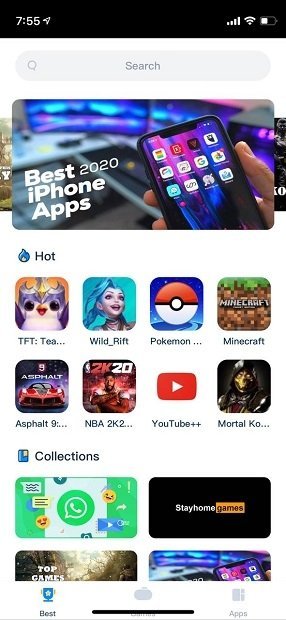
1 - Pagina de start a TutuApp.
De aici și din celelalte zone ale TutuApp, puteți căuta în catalogul depozitului. Tot ce trebuie să faceți este să faceți clic pe Căutare.
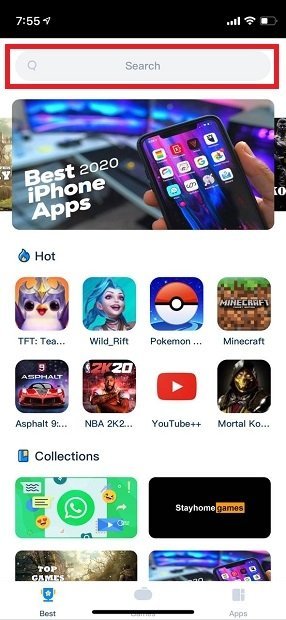
2 - Bara de căutare.
Următoarea secțiune este Jocuri. Această secțiune este dedicată în întregime descărcării de jocuri, majoritatea fiind modificate pentru a oferi beneficii sau caracteristici neoficiale. Ca și în celelalte secțiuni, veți găsi o selecție a celor mai bune oferte în partea de sus a paginii.
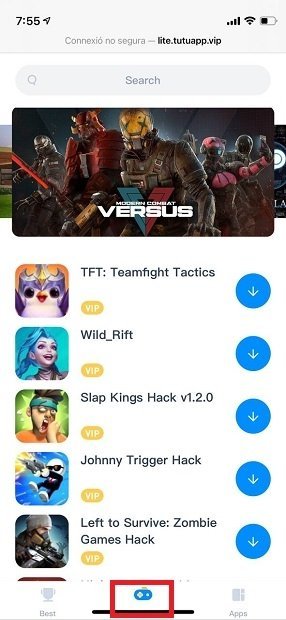 3 - Zona de joacă.
În cele din urmă, reușiți să Aplicațiio secțiune dedicată tuturor programelor care nu sunt considerate a fi jocuri video. După tonul general al interfeței utilizatorului, în partea de sus veți vedea câmpul de căutare și un cursor cu mai multe aplicații prezentate.
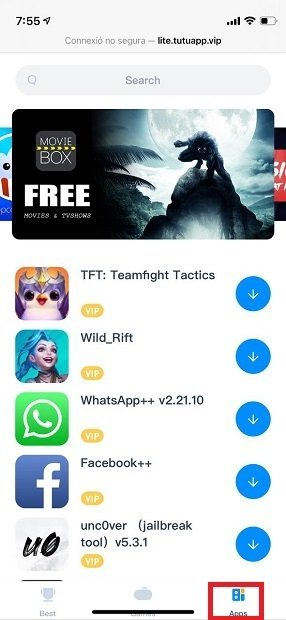 4 - Apps Zone.
Este important de menționat că TutuApp este un platformă de plată care necesită un abonament lunar, trimestrial sau anual. De aceea, toate aplicațiile sunt marcate cu eticheta VIP, care ne reamintește acest lucru. Nu am găsit nicio aplicație care să nu fie legată de acest indicator.
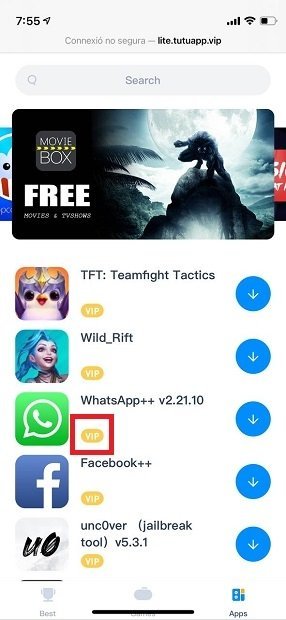 5 - Aplicații VIP.
Cererile pot fi descărcate făcând clic pe butonul albastru de lângă cererea în cauză.
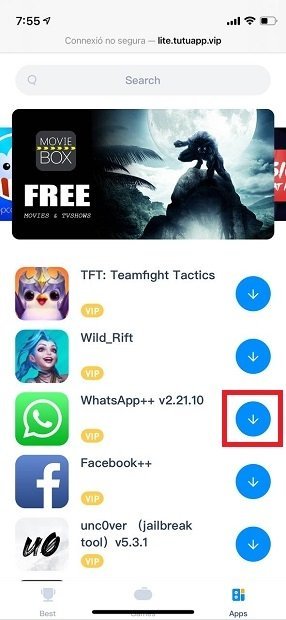 6 - Începeți să descărcați o aplicație.
Pentru fiecare instalare, aveți nevoie de un profil iOS care să identifice dispozitivul și să permită TutuApp să îl înregistreze într-un cont de dezvoltator. Pentru a continua, apăsați pe Continuați.
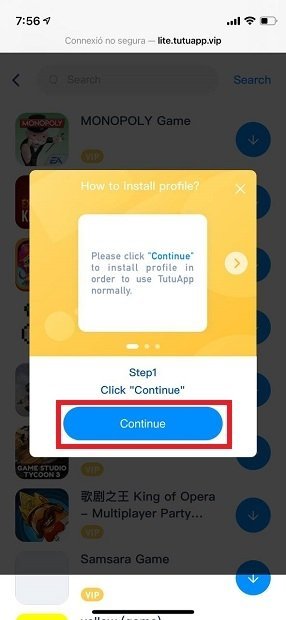 7 - Instalați profilul de instalare.
Vă permite să descărcați profilul cu Autorizarea.
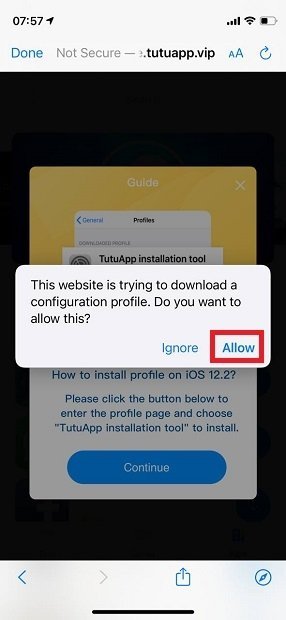 8 - Autorizați instalarea.
Apoi mergeți la setările iOS și selectați General și în Profiluri. Veți găsi profilul descărcat, numit Instrumentul de instalare TutuApp. Faceți clic pe el.
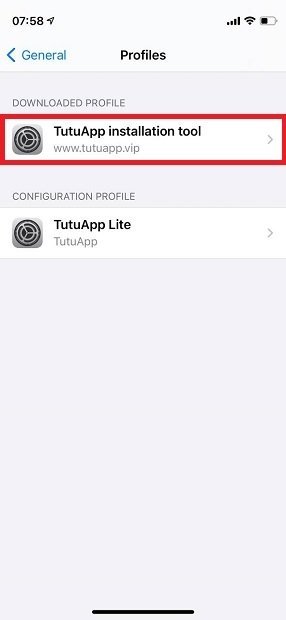 9 - Instalarea profilului.
Apăsați pe Instalați pentru a începe instalarea.
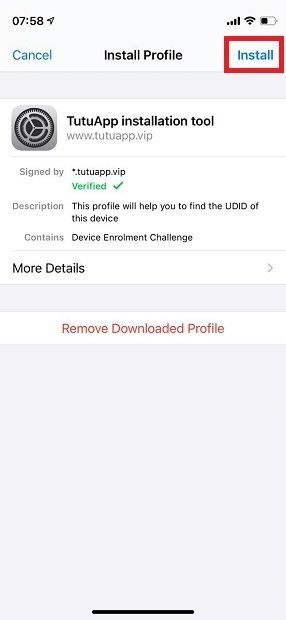 10 - Confirmă instalarea profilului TutuApp.
▷▷ Recomandat pentru dumneavoastră: TutuApp pentru iOS funcționează fără Jailbreak
După ce instalarea este completă, veți fi redirecționat către site-ul oficial TutuApp, unde vi se va cere să efectuați plata corespunzătoare.
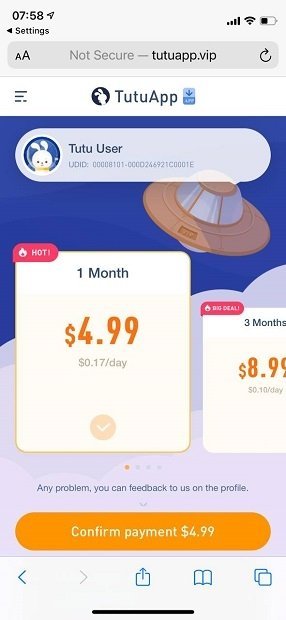 11 - Abonament la TutuApp.
Acest ultim pas este inevitabil. Nu există nicio modalitate de a utiliza TutuApp pe iOS fără a plăti. Prin urmare, vă sfătuim să vă gândiți dacă, în cazul dvs., este importantă utilizarea aplicațiilor și jocurilor modificate sau dacă este mai avantajos pentru dvs. să folosiți mijloace oficiale pentru a obține funcții suplimentare.
 Română
  Français
  Español de México